ステップバイステップの解決策については説明をご覧ください
Explanation:
コントローラ VM (35.197.75.196) 上のクラスタ サービスがダウンする問題を、最小限の混乱で修正するには、次の手順を実行する必要があります。
管理者ユーザーの資格情報を使用して Prism Element にログインします。
「アラート」ページに移動し、アラートをクリックして詳細を表示します。
コントローラVM上でどのクラスタサービスがダウンしているかを確認できます。例えば、Cassandra、Curator、Stargateなどが該当します。
クラスタサービスを開始するには、nutanix ユーザーの認証情報を使用してコントローラ VM に SSH 接続する必要があります。コントローラ VM への接続には、PuTTY や Windows PowerShell などの任意の SSH クライアントを使用できます。nutanix ユーザーの IP アドレスとパスワードが必要になります。これらの情報は、Desktop\Files\SSH\nutanix.txt に記載されています。
コントローラ VM にログインしたら、次のコマンドを実行します。
クラスターステータス | grep -v UP
これにより、コントローラ VM 上でダウンしているサービスが表示されます。
クラスター サービスを開始するには、次のコマンドを実行します。
クラスター開始
これにより、コントローラ VM 上のすべてのクラスター サービスが開始されます。
クラスター サービスが実行されていることを確認するには、次のコマンドを実行します。
クラスターステータス | grep -v UP
出力は表示されず、すべてのサービスが稼働していることを示します。
アラートをクリアするには、Prism Element に戻り、「アラート」ページで「解決」をクリックします。
クラスター レベルのセキュリティのセキュリティ要件を満たすには、次の手順を実行する必要があります。
ノード上のルートユーザーのデフォルトパスワードを管理者ユーザーのパスワードと一致するように更新するには、ルートユーザーの認証情報を使用してノードにSSH接続する必要があります。ノードへの接続には、PuTTYやWindows PowerShellなどの任意のSSHクライアントを使用できます。ルートユーザーのIPアドレスとパスワードが必要です。これらはDesktop\Files\SSH\root.txtに記載されています。
ノードにログインしたら、次のコマンドを実行します。
パスワード
ルートユーザーの新しいパスワードを入力するよう求められます。Desktop\Files\SSH\admin.txt に記載されている管理者ユーザーと同じパスワードを入力してください。
CVM上のnutanixユーザーのデフォルトパスワードをadminユーザーのパスワードと一致するように更新するには、nutanixユーザーの認証情報を使用してCVMにSSH接続する必要があります。CVMへの接続には、PuTTYやWindows PowerShellなどのSSHクライアントを使用できます。nutanixユーザーのIPアドレスとパスワードが必要です。これらはDesktop\Files\SSH\nutanix.txtにあります。
CVM にログインしたら、次のコマンドを実行します。
パスワード
nutanixユーザーの新しいパスワードを入力するよう求められます。Desktop\Files\SSH\admin.txtにあるadminユーザーと同じパスワードを入力してください。
報告されているアラートを解決するには、Prism Element に戻り、「アラート」ページで「解決」をクリックします。
変更を加える前に、SCMA ポリシーのクラスター全体の構成を Desktop\Files\output.txt に出力するには、管理者ユーザーの資格情報を使用して Prism Element にログインする必要があります。
「セキュリティ」>「SCMAポリシー」に移動し、「ポリシーの詳細を表示」をクリックします。これにより、各エンティティタイプのSCMAポリシーの現在の設定が表示されます。
これらの設定をコピーして、Desktop\Files\output.txt という名前の新しいテキスト ファイルに貼り付けます。
クラスターに対して AIDE (Advanced Intrusion Detection Environment) を毎週実行できるようにするには、管理者ユーザーの資格情報を使用して Prism Element にログインする必要があります。
「セキュリティ」>「AIDE設定」に移動し、「AIDEを有効にする」をクリックします。これにより、AIDEはクラスタ内のすべてのCVMとノード上のファイルシステムの変更を監視できるようになります。
AIDE スキャンの頻度として [毎週] を選択し、[保存] をクリックします。
クラスターに対して高強度パスワード ポリシーを有効にするには、管理者ユーザーの資格情報を使用して Prism Element にログインする必要があります。
「セキュリティ」>「パスワードポリシー」に移動し、「ポリシーの編集」をクリックします。これにより、各エンティティタイプのパスワードポリシー設定を変更できます。
各エンティティ タイプ (管理者ユーザー、コンソール ユーザー、CVM ユーザー、ホスト ユーザー) について、パスワード ポリシー レベルとして [高強度] を選択し、[保存] をクリックします。
CVM がログインにパスワードではなく SSH キーを必要とするようにするには、管理者ユーザーの資格情報を使用して Prism Element にログインする必要があります。
「セキュリティ」>「クラスターロックダウン」に移動し、「ロックダウンの設定」をクリックします。これにより、クラスターのSSHアクセス設定を管理できるようになります。
「パスワードによるリモートログインを有効にする」のチェックを外します。これにより、クラスターへのパスワードベースのSSHアクセスが無効になります。
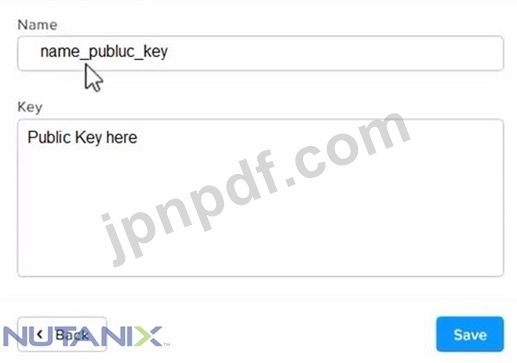
「新しい公開鍵」をクリックし、鍵の名前を入力して、Desktop\Files\SSH\id_rsa.pub から公開鍵の値を貼り付けます。これにより、クラスターへの鍵ベースのSSHアクセス用の公開鍵が追加されます。
「保存してロックダウンを適用」をクリックします。これにより変更が適用され、CVMへのログインにパスワードではなくSSHキーが必須になります。
パート1
CVM ssh に入り、次を実行します:
クラスターステータス | grep -v UP
クラスター開始
一部のサービスを開始する際に問題が発生した場合は、以下を確認してください。
CVMでncli host lsコマンドを実行し、ノードがメンテナンスモードになっているかどうかを確認します。サービスが停止しているノードの「メンテナンスモード中」パラメータがFalseに設定されていることを確認します。「メンテナンスモード中」パラメータがTrueに設定されている場合は、次のコマンドを実行してノードのメンテナンスモードを解除します。
* nutanix@cvm$ ncli host edit id=<ホスト id> enable-maintenance-mode=false ncli host ls を使用してホスト ID を確認できます。
Nutanixポータルのソフトウェアドキュメントページから入手できる「上級管理ガイド」の、障害が発生したクラスターサービスに関するトラブルシューティングトピックを参照してください。(フィルターを使用して、お使いのAOSバージョンに対応するガイドを検索してください。)これらのトピックには、Stargate、Cassandra、その他のモジュールなど、一般的なログとAOS固有のログに関する情報が記載されています。
* 停止しているサービスについて、最新のFATALログがないか確認してください。以下のコマンドは、CVMのすべてのFATALログを出力します。このコマンドはすべてのCVMで実行してください。
nutanix@cvm$ for i in `svmips`; do echo "CVM: $i"; ssh $i "ls -ltr /home/nutanix/data/logs/*.FATAL"; done NCC ヘルスチェック: cluster_services_down_check (nutanix.com) パート 2 ノード上の root ユーザーのデフォルト パスワードを、管理者ユーザーのパスワードと一致するように更新します echo -e "すべての AHV ホスト ルート パスワードを変更しています。\n新しいパスワードを入力してください: "; read -rs password1; echo "新しいパスワードを確認してください: "; read -rs password2; if [ "$password1" == "$password2" ]; then for host in $(hostips); do echo Host $host; echo $password1 | ssh root@$host "passwd --stdin root"; done; else echo "パスワードが一致しません"; fi CVM 上の nutanix ユーザーのデフォルト パスワードを更新します。 sudo passwd nutanix SCMA ポリシーのクラスター全体の構成を出力します。 ncli cluster get-hypervisor-security-config 出力例:
nutanix@NTNX-372a19a3-A-CVM:10.35.150.184:~$ ncli cluster get-hypervisor-security-config Enable Aide : false Enable Core : false Enable High Strength P... : false Enable Banner : false Schedule : DAILY Enable iTLB Multihit M... : false クラスターに対して毎週実行されるように、Advance intrusion Detection Environment (AIDE) を有効にします。
ncli クラスター編集ハイパーバイザーセキュリティパラメータ enable-aide=true
ncli クラスター編集ハイパーバイザーセキュリティパラメータスケジュール=毎週
クラスターに対して高強度のパスワード ポリシーを有効にします。
ncli cluster edit-hypervisor-security-params enable-high-strength-password=true CVM がログイン時にパスワードではなく SSH キーを要求するようにします
https://portal.nutanix.com/page/documents/kbs/details?targetId=kA0600000008gb3CAA