以下のステップバイステップの完全な解決策を参照してください。
Explanation:
* 両方の建物内のデバイスはインターネットにアクセスできる必要があります。
* セキュリティでは、すべてのインターネット トラフィックがネットワークに入る前に検査されることが求められます。
* デスクトップでは、他のデバイス宛のトラフィックは表示されません。
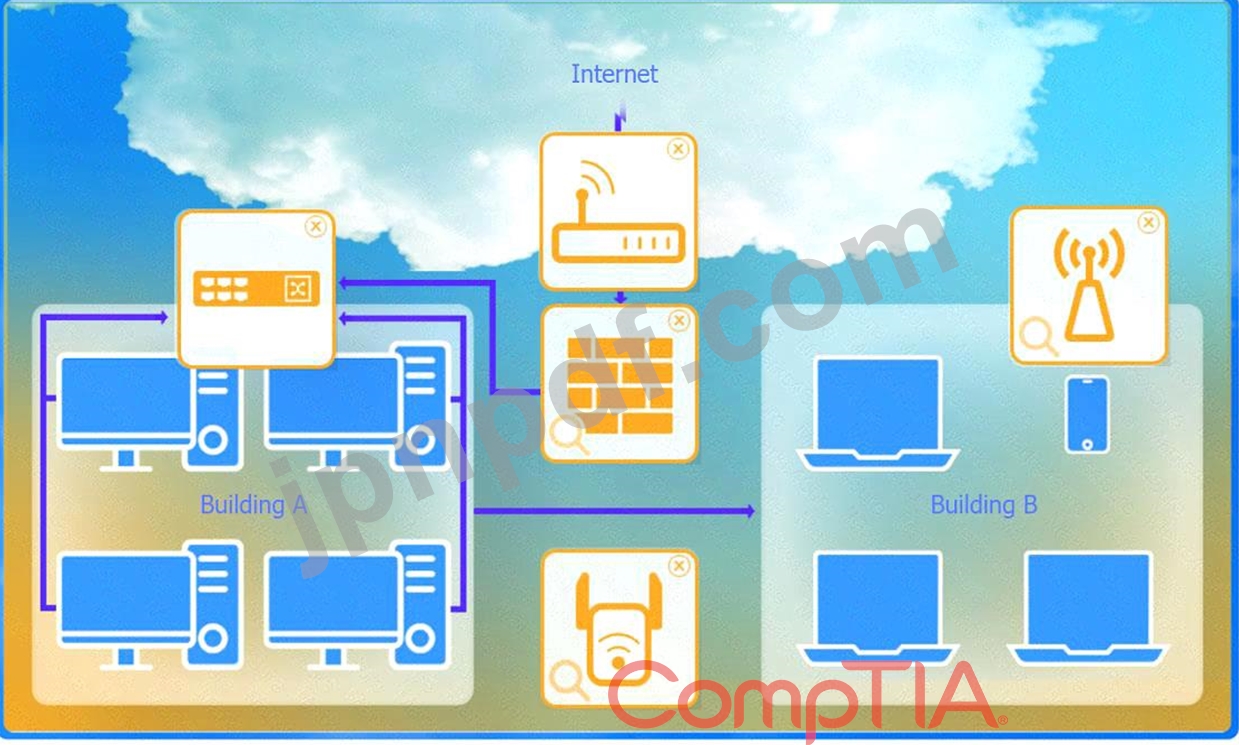
修正されたレイアウトと説明は次のとおりです。
* A棟:
* スイッチ: すべてのデスクトップを接続するために正しく配置されています。
* ファイアウォール: すべての受信トラフィックと送信トラフィックを検査できるように正しく配置されています。
* B棟:
* スイッチ: 必要ありません。代わりに、ワイヤレス アクセス ポイント (WAP) を配置して、ラップトップやモバイル デバイスにワイヤレス接続を提供します。
* 建物間:
* ワイヤレス範囲拡張器: 建物間のワイヤレス接続を提供するために適切に配置されています。
* インターネットへの接続:
* ルーター: インターネットに接続し、建物とインターネット間のトラフィックをルーティングするために適切に配置します。
* ファイアウォール: ファイアウォールは、ルータと内部ネットワークの間に配置して、ネットワークに入る前にすべてのトラフィックを検査する必要があります。
修正されたセットアップ:
* 左上(建物A):スイッチ
* 左下(建物A):ファイアウォール(ネットワークに入る前にトラフィックを検査する)
* 上中段(インターネット接続):ルーター
* 下中(建物の間):ワイヤレスレンジエクステンダー
* 右上(建物B):ワイヤレスアクセスポイント(WAP)
この修正された設定では、建物 B の WAP は、ルーターに接続されたワイヤレス レンジ エクステンダーにワイヤレスで接続します。ルーターはファイアウォールに接続されており、すべてのトラフィックがネットワークに入る前に検査されるようになっています。
ワイヤレスレンジエクステンダーの構成:
* SSID: 株式会社
* セキュリティ設定: WPA2 または WPA2 - エンタープライズ
* キーまたはパスフレーズ: [強力なパスフレーズを入力してください]
* モード: [ネットワークプランに基づいて設定]
* チャンネル: [ネットワークプランに応じて設定]
* 速度: 自動
* 両面印刷: 自動
これらの設定により、両方の建物からインターネットに安全にアクセスでき、すべてのトラフィックはネットワークに入る前にファイアウォールによって検査されます。デスクトップやその他のデバイスには、他のユーザー宛のトラフィックが表示されず、必要なセキュリティとプライバシーが維持されます。
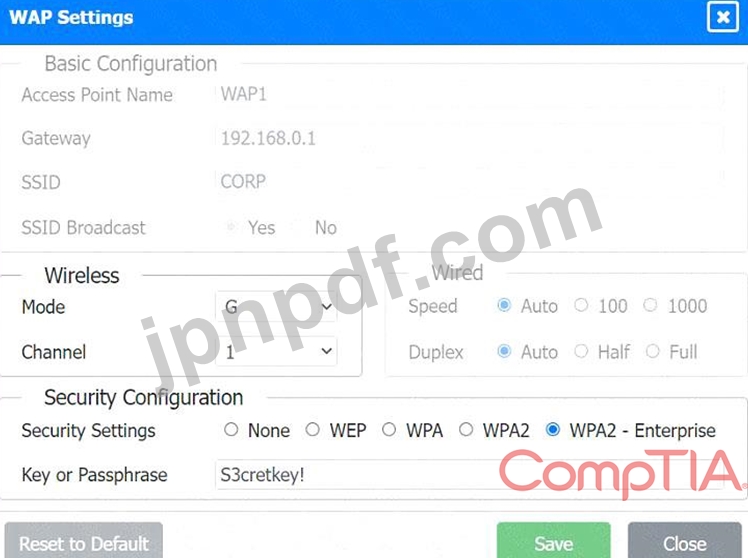
ワイヤレス範囲拡張機能をセキュリティ用に構成するには、次の手順に従います。
* SSID (サービス セット識別子):
* 図に示すように、SSID が「CORP」に設定されていることを確認します。
* セキュリティ設定:
* WPA2 または WPA2 - Enterprise: セキュリティを強化するには、これらのオプションのいずれかを選択します。WPA2 - Enterprise は、集中認証によるより強力なセキュリティを提供するため、企業環境に最適です。
* キーまたはパスフレーズ:
* WPA2 を選択した場合は、「キーまたはパスフレーズ」フィールドに強力なパスフレーズを入力します。
* WPA2 - Enterprise を選択した場合は、図には示されていない RADIUS などの認証サーバーの追加設定を構成する必要があります。
* ワイヤレスモードとチャネル:
* 干渉を避けるため、ネットワーク設計や環境に応じて適切なモードとチャネルを設定してください。これらの設定は展示では指定されていないため、ネットワーク計画に従って設定してください。
* 有線速度とデュプレックス:
* 100 Mbps または 1000 Mbps の特定の要件がない限り、速度を「自動」に設定します。
* ネットワーク機器に基づいて半二重または全二重を指定する必要がない限り、デュプレックスを「自動」に設定します。
* 設定を保存:
* 必要な変更を行った後、「保存」ボタンをクリックして設定を適用します。
調整後の構成は次のようになります。
* SSID: 株式会社
* セキュリティ設定: WPA2 または WPA2 - エンタープライズ
* キーまたはパスフレーズ: [強力なパスフレーズを入力してください]
* モード: [ネットワークプランに基づいて設定]
* チャンネル: [ネットワークプランに応じて設定]
* 速度: 自動
* 両面印刷: 自動
これらの設定が構成されると、ワイヤレス範囲拡張機能によって両方の建物内のデバイスに安全な接続が提供されます。
ファイアウォール設定で要件とセキュリティのベストプラクティスに完全に準拠するには、次の調整と追加を検討してください。
* DNS ルール: このルールは、内部ネットワークから任意の宛先への DNS トラフィックを許可します。これは問題ありません。
* HTTPS送信: このルールは、内部ネットワークからのHTTPSトラフィックを許可します(192.169.0.1を想定)。
/24 はタイプミスで、192.168.0.1/24 とする必要があります) を任意の宛先に渡すことができ、安全な Web ブラウジングにも適しています。
* 管理: このルールは、管理タスクに必要な管理目的でファイアウォールへの SSH アクセスを許可します。
* HTTPS 受信: このルールは、内部ネットワークへの受信 HTTPS トラフィックを拒否します。これは、インターネットからアクセスする必要がある Web サーバーがない限り適切です。
* HTTP 受信: このルールは、内部ネットワークへの受信 HTTP トラフィックを拒否します。これはセキュリティ上の目的に適しています。
推奨される追加設定:
* 一般的な送信トラフィックを許可: Web アクセス、電子メールなどの一般的な送信トラフィックを許可します。
* その他のすべてのトラフィックをブロック: 不正アクセスを防ぐために、その他のすべてのトラフィックがブロックされていることを確認します。
ファイアウォール構成の調整:
* ネットワークのタイプミスを修正します:
* サブネット 192.169.0.1/24 が 192.168.0.1/24 に修正されていることを確認します。
* 一般的な送信トラフィックを許可する:
* ルール名: 一般送信
* ソース: 192.168.0.1/24
* 目的地: 任意
* サービス: 任意
* アクション: 許可
* その他のすべてのトラフィックを拒否:
* ルール名: すべてブロック
* 出典: ANY
* 目的地: 任意
* サービス: 任意
* アクション: 拒否
更新されたファイアウォール設定は次のようになります。
ルール名
ソース
行き先
サービス
アクション
DNSルール
192.168.0.1/24
どれでも
ドメイン名
許可する
HTTPS 送信
192.168.0.1/24
どれでも
翻訳
許可する
管理
どれでも
192.168.0.1/24
パスワード
許可する
HTTPS 受信
どれでも
192.168.0.1/24
翻訳
拒否
HTTP 受信
どれでも
192.168.0.1/24
ウェブ
拒否
一般アウトバウンド
192.168.0.1/24
どれでも
どれでも
許可する
すべてブロック
どれでも
どれでも
どれでも
拒否
これらの設定により、次のことが保証されます。
* 内部デバイスは外部から DNS および HTTPS サービスにアクセスできます。
* SSH経由の管理アクセスが許可されます。
* 特に指定がない限り、受信 HTTP および HTTPS トラフィックは拒否されます。
* 一般的な送信トラフィックは許可されます。
* その他のトラフィックはすべてデフォルトでブロックされ、安全な環境が確保されます。
調整を行った後は必ず設定を保存してください。